3 Jun 2025
公開日 2025年6月3日 最終更新日 2025年6月3日
これ便利
【7】キーボードをマウス化、さらにドラッグモード
「メモ」アプリでは、文字を修正したいときになかなかカーソルを目的の場所に持っていけないことがあると思います。
そのようなときは、iPhoneのキーボードをトラックパッド化させてみましょう。これなら、狙った場所にピタッとカーソルを持って行けますよ。
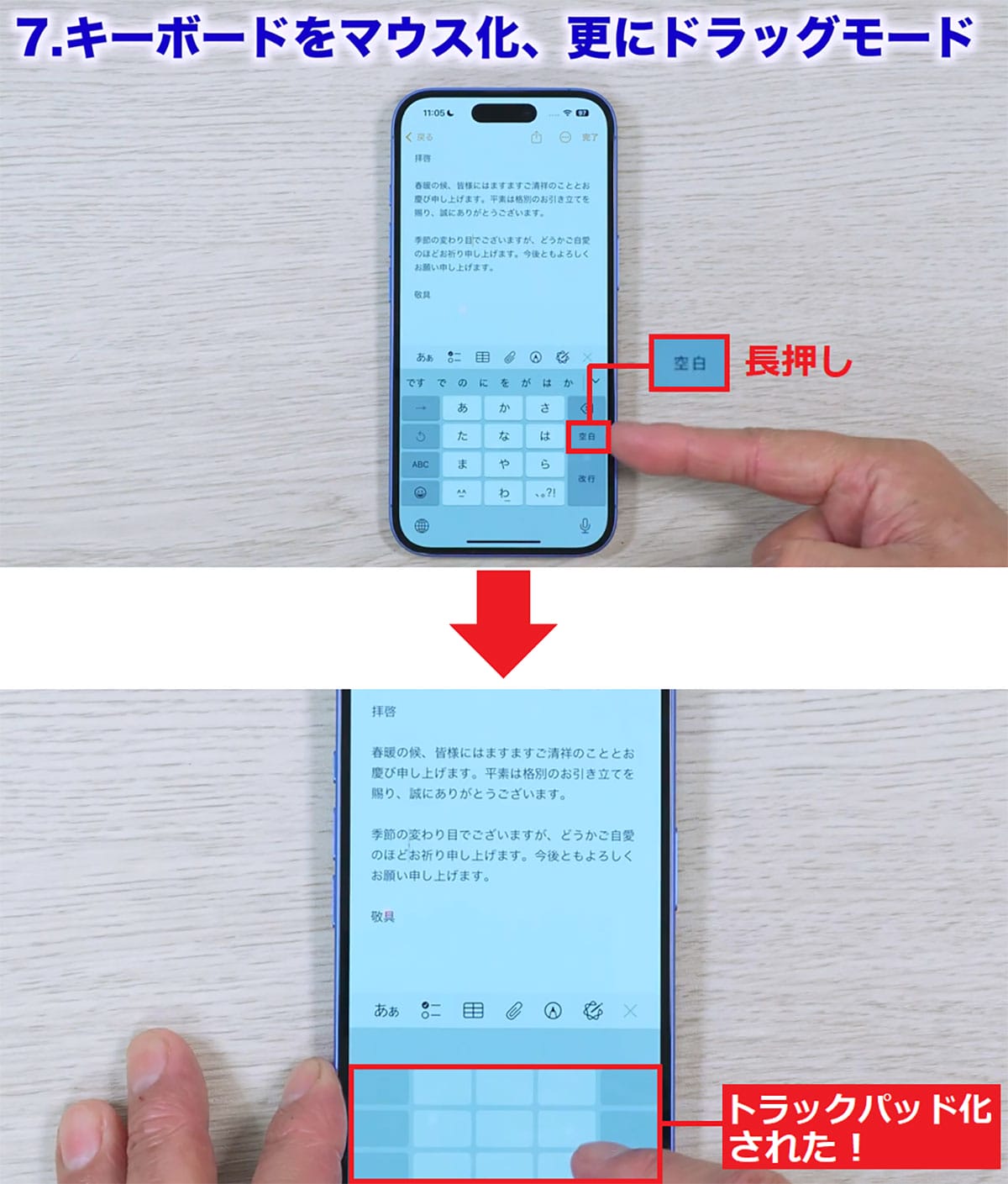
キーボードが英語設定のときは「space」、日本語設定のときは「空白」を長押しすると、キーが消えてトラックパットのように指でなぞってカーソルを自由に動かすことができます。
キーボードをトラックパッド化する手順
日本語設定のときはキーボードの「空白」を長押しすると(上写真)、キーが消えてトラックパット化されます(下写真)(画像は筆者YouTubeチャンネルより) キーパットをトラックパッド化できることを知っている人も多いと思いますが、実はさらに便利な機能があるのをご存じでしょうか?
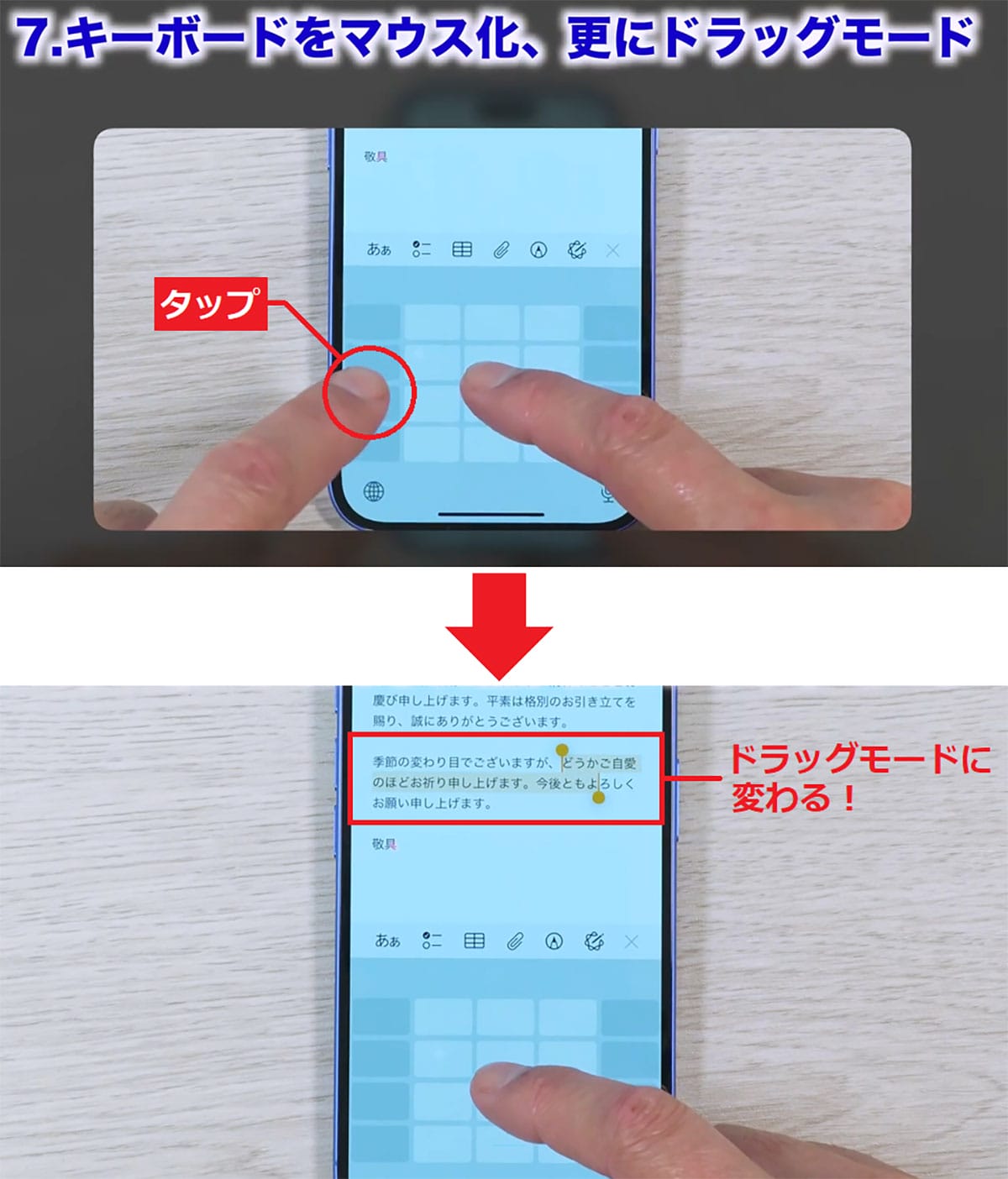
それは「ドラッグ」モードです。まず、目的の場所にカーソルを合わせた状態でもう片方の指でタップします。これでドラッグモードになるんですね。
そのまま、文章の範囲を指定して指を離すと文章を選択した状態になるので、簡単に消したりコピーしたりすることが可能ですよ。これもとっても便利な機能なので、ぜひ覚えてください。
ドラッグモードにする手順
右指で目的の場所にカーソルを合わせた状態で、左指でタップすると(上写真)、ドラッグモードになって文章を選択できます(下写真)。これで、選択した部分をコピーしたり消去することができます(画像は筆者YouTubeチャンネルより) 【8】単語の選択と行選択ならタップで一瞬
「メモ」アプリで「単語」や「行(改行まで)」を選択したいのであれば、わざわざキーボードをトラックパッド化しなくても、もっと簡単に選択できます。
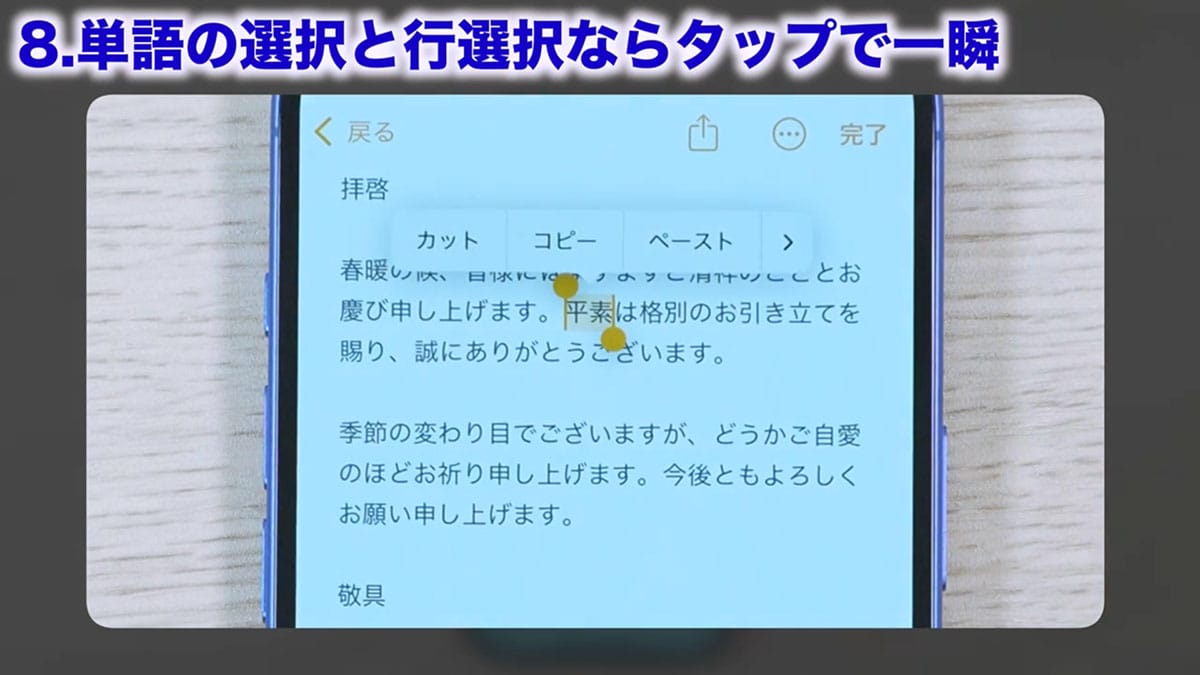
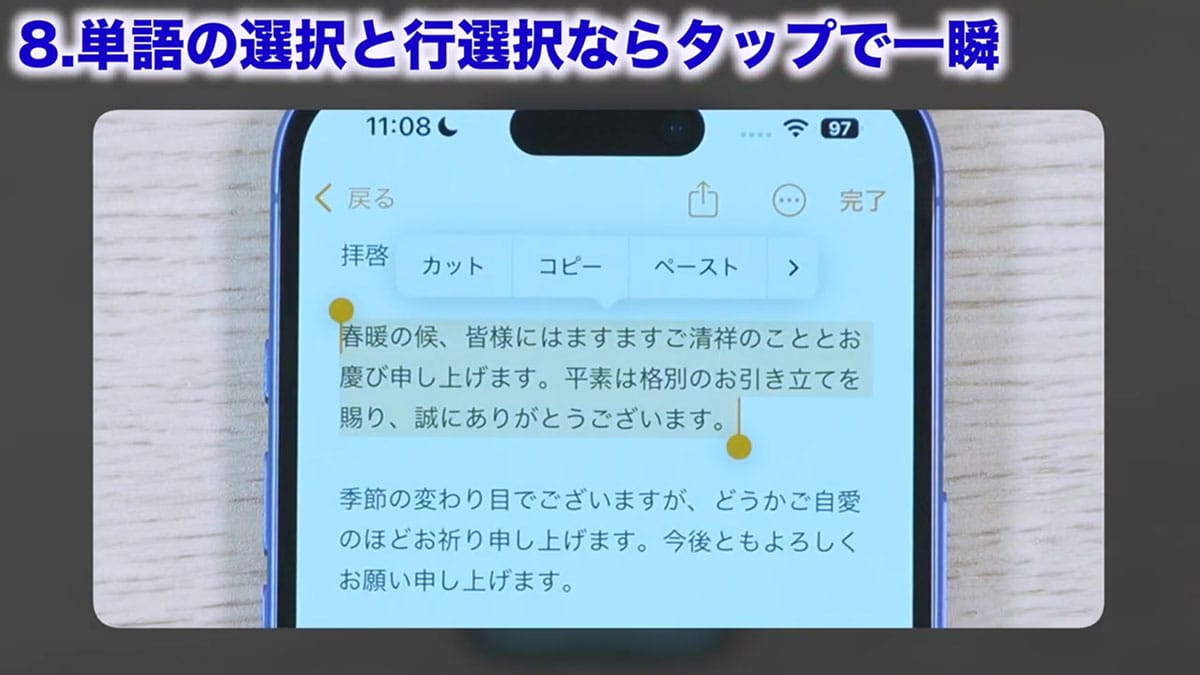
単語なら「ダブルタップ」、行なら「トリプルタップ」で選択できちゃうんですね。これなら、消去やコピーが簡単にできるので、うまく使ってみてください。
単語を選択する手順
単語の場合は、その単語をダブルタップすることで、簡単に選択できます(画像は筆者YouTubeチャンネルより) 行を選択する手順
行の場合は、その行をタップすることで、簡単に選択できます(画像は筆者YouTubeチャンネルより) 【9】秘密のメモはロックで安全に
意外と知られていないのが、見られたくない「メモ」にパスワードをかける機能です。iPhoneならメモをFace IDかパスコードでロックできるんですね。
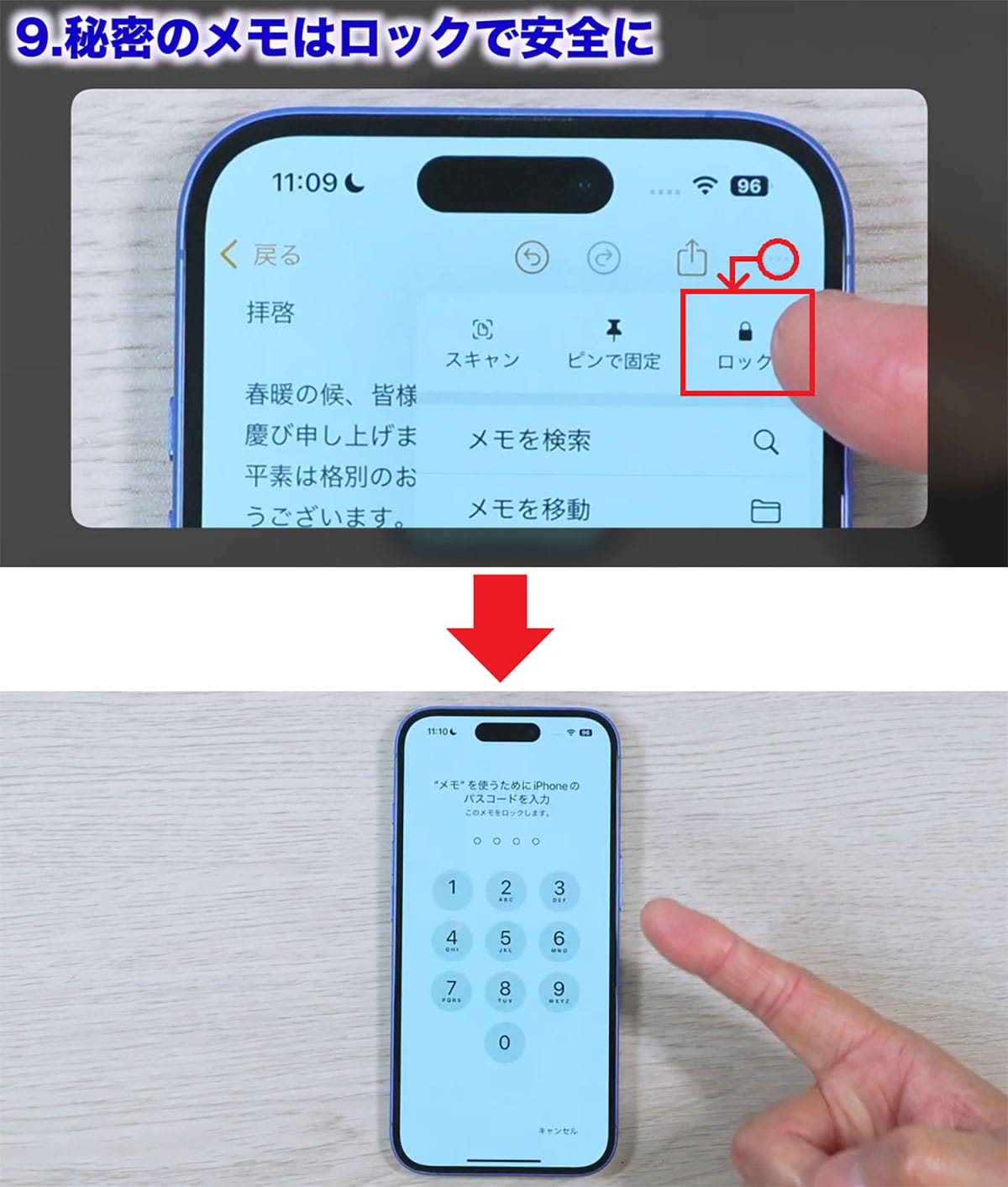
やり方は簡単で、まずメモ画面の右上にある「…」をタップすると、メニューに「ロック」があるので、これをタップ。
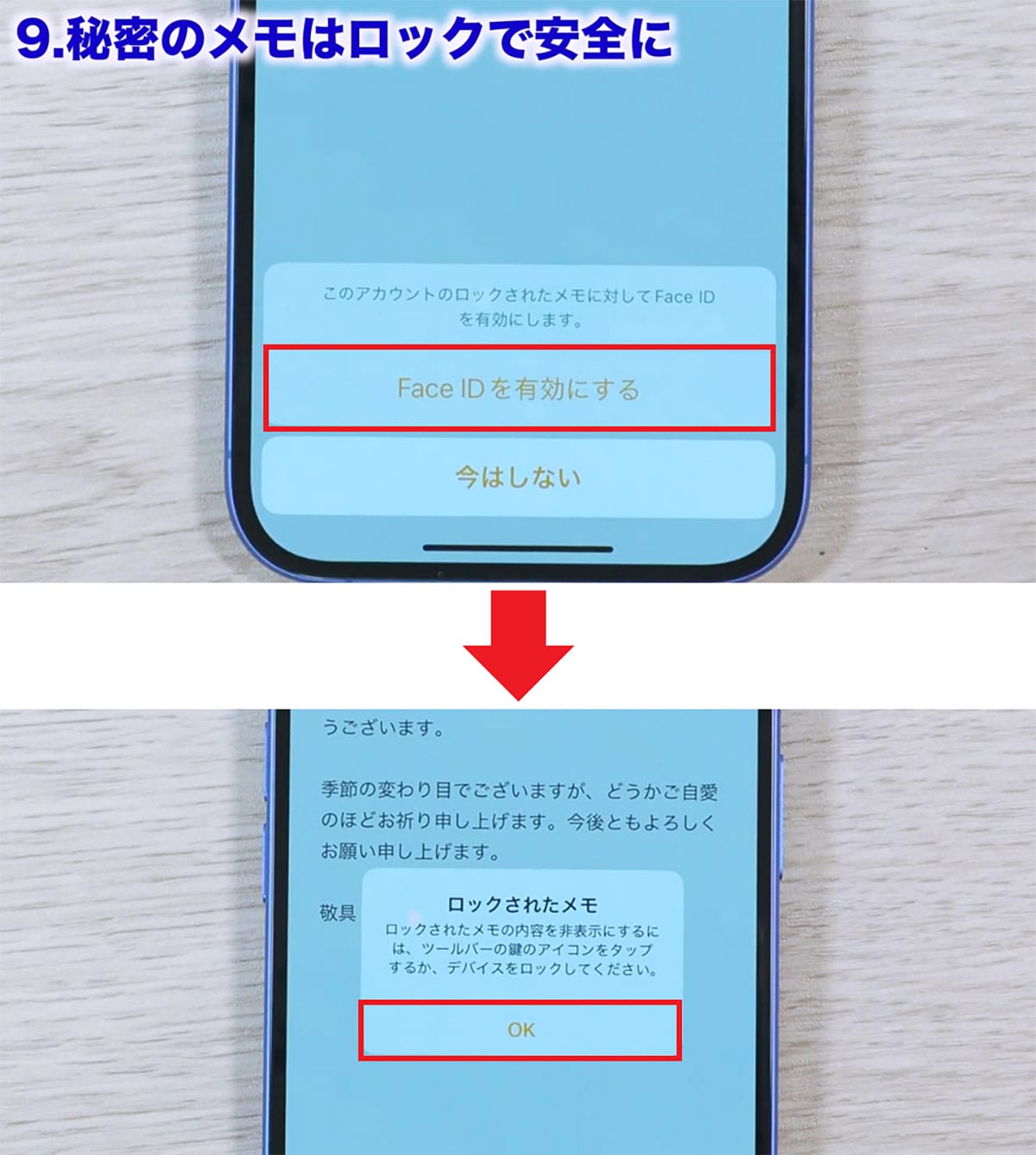
次に、パスコードを入力すると「Face IDを有効にする」が表示されます。顔認証ならより安全なので有効にしましょう。
あとは「ロックされたメモ」で「OK」を押せば完了です。これで他人からは簡単に見られないメモが出来上がりました。
メモにロックをかける手順
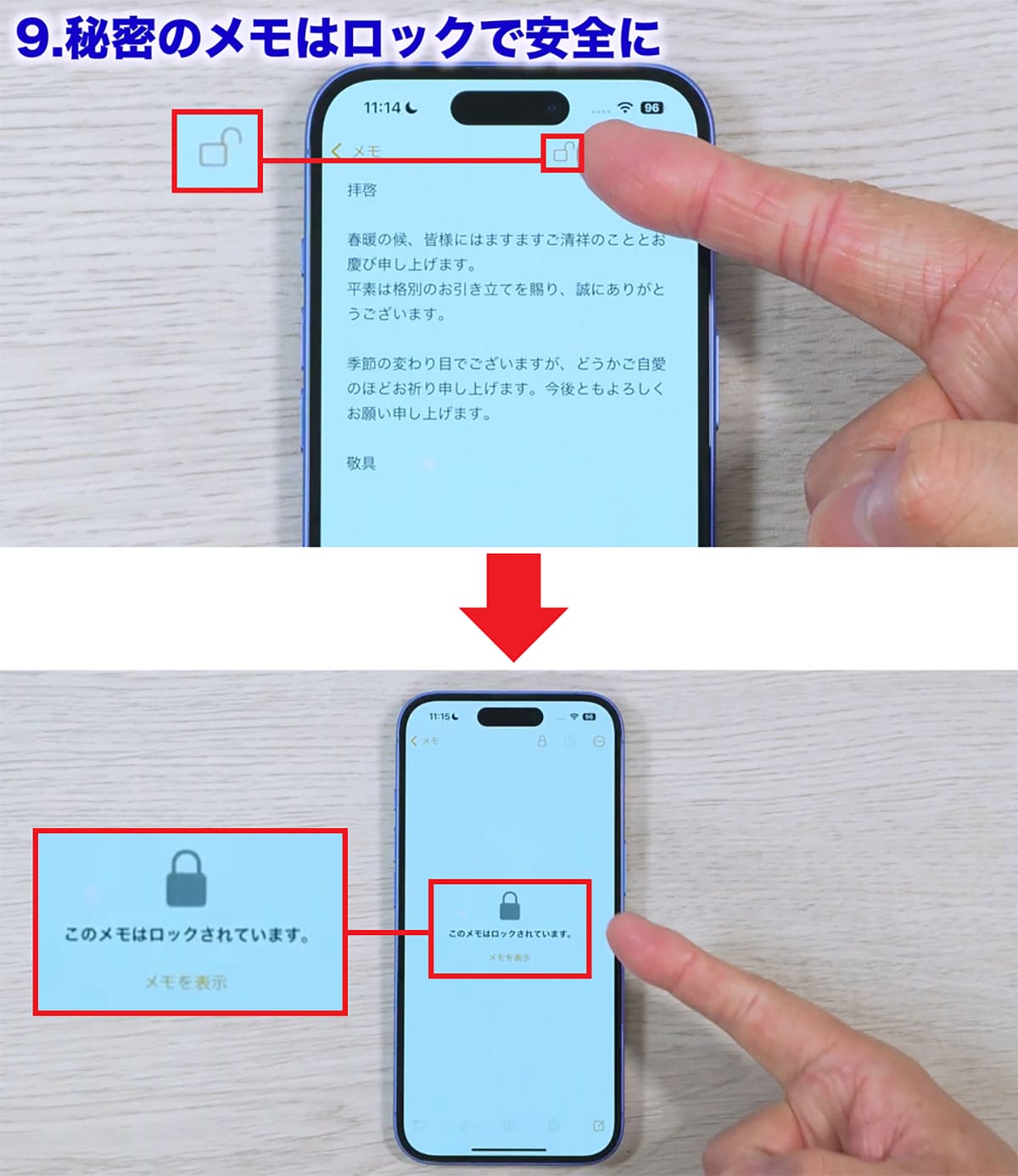
まず、メモアプリの右上にある「…」をタップして「ロック」を選択(上写真)。次に、パスコードを入力します(下写真)(画像は筆者YouTubeチャンネルより) 続いて、「Face IDを有効にする」をタップし(上写真)、最後に「ロックされたメモ」で「OK」を押せば完了です(下写真)(画像は筆者YouTubeチャンネルより) ただし、このままではメモアプリを終了するまで開いたままになっているので、すぐにロックしたい人は画面上の「鍵」マークをタップしましょう。これでメモが閉じてロックされました。
このメモを開きたいときは、「このメモはロックされています」の下の「メモを表示」をタップすると、Face IDでロックが解除されるようになっています。
今すぐロックする手順
今すぐロックしたい人は、画面上の「鍵」マークをタップします(上写真)。これでメモが閉じてロックされました(下写真)。なお、このロックを解除するときは「メモを表示」をタップすればOKです(画像は筆者YouTubeチャンネルより)
引用元:スマホライフPLUSより iPhoneの裏技・隠し機能11選!