15 May 2025
公開日 2025年5月15日 最終更新日 2025年5月15日
ヤフーニュース Excelマニア(nana)から 2025年5月10日 20:10配信
マネするだけでOK!初心者でも今すぐ使えるExcelの仕事術を発信しているナナです。Excel上で「売上が目標を超えたら数値を強調したい」「納期が過ぎたら日付を目立たせたい」などの作業、毎回手作業で色付けしたりしていませんか?実はその作業、Excelの「条件付き書式」を使うと、ルールを“選ぶだけ”でセルの見た目を自動で変えてくれるんです◎
そこで今回は、「条件付き書式」の操作方法とすぐに試せるおすすめパターンをご紹介します。
視認性がグッと上がり、ミスや確認漏れもグッと減らせるので、まだ活用できていなかったという方はぜひチェックしてください!条件付き書式とは?
条件付き書式とは、「特定の条件を満たしたセルだけに色や装飾をつける」機能。たとえば、売上が10万円以上なら緑、今日の日付ならグレー背景、空白セルなら警告色といった形で、ルールを設定しておけば、該当するセルが自動的に変化します。
■操作手順
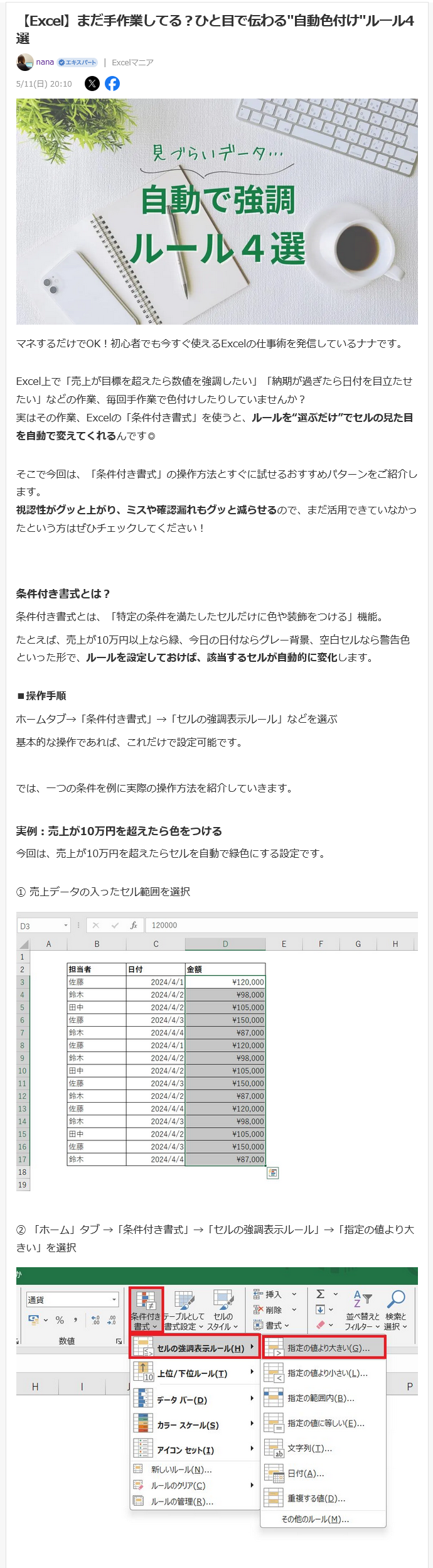
ホームタブ→「条件付き書式」→「セルの強調表示ルール」などを選ぶ。基本的な操作であれば、これだけで設定可能です。では、一つの条件を例に実際の操作方法を紹介していきます。
実例:売上が10万円を超えたら色をつける
今回は、売上が10万円を超えたらセルを自動で緑色にする設定です。
(中略)条件付き書式おすすめ4選
ここでは、選ぶだけで使える条件付き書式を、使える場面別に紹介していきます。
- 実績値の強調をしたい
パターン:売上が目標を超えたら緑に
設定メニュー:セルの強調表示ルール → 指定の値より大きい- スケジュール確認をしたい
パターン:今日の日付を目立たせる
設定メニュー:セルの強調表示ルール → 日付 → 今日- 期限チェックをしたい
パターン:納期が過ぎたら赤く表示
設定メニュー:セルの強調表示ルール → 日付 → 過去7日間- 同じIDや品番を見つけやすくしたい
パターン:重複データを強調
設定メニュー:セルの強調表示ルール → 重複する値これらはすべて「選ぶだけ」で設定できるので、関数を知らなくても十分に活用できます。
あまり使わないかもしれないけど、知っておくと役立つ場合ってあるから。控えさせてもらおう。