27 Nov 2025
公開日 2025年11月27日 最終更新日 2025年11月27日
TCDから引用
WordPressの自動更新を確認する方法
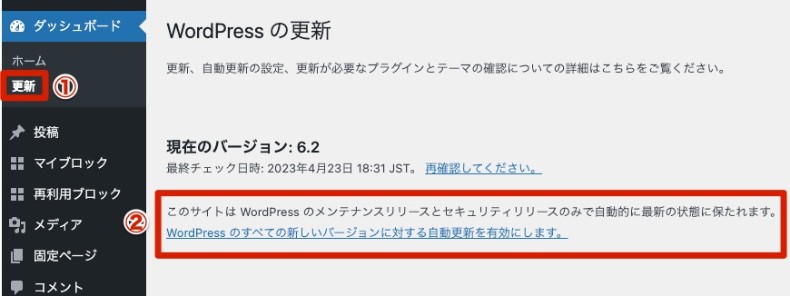
自動更新を確認するには、WordPressの管理画面にある「更新」をクリックしてください。
▼マイナーアップデートのみ自動更新に設定されている状態
「WordPressのすべての新しいバージョンに対する自動更新を有効にします。」
▼すべてのアップデートが自動更新に設定されている状態
「メンテナンスリリースとセキュリティリリースのみ自動更新に切り替えます。」上記のメッセージの違いで、自動更新かどうか判断できます。
バージョン5.6以降に新規でWordPressをインストールした方は、デフォルトで自動更新にされているはずです。
自動更新と手動更新を切り替える方法
自動更新と手動更新を切り替えるには、更新画面に表示されているメッセージをクリックすればOKです。
▼自動更新をONにする時は以下のメッセージをクリックする
「WordPressのすべての新しいバージョンに対する自動更新を有効にします。」
▼手動更新に切り替える時は以下のメッセージをクリックする
「メンテナンスリリースとセキュリティリリースのみ自動更新に切り替えます。」設定方法はとても簡単なので、迷うことはないでしょう。
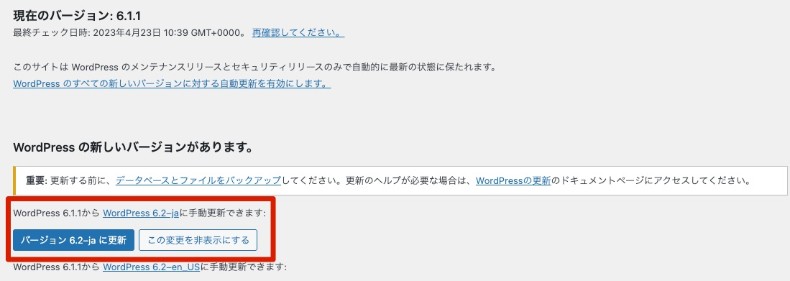
メジャーアップデートが手動更新に設定されていると、下画像のように手動更新に関するメッセージが表示されます。
正直、メジャーアップデートの更新自体はそこまで手間ではありません。
サイトを安全に保ちたいという方は、手動更新でアップデートすると良いでしょう。
WordPressの自動更新を停止する方法
前述した方法では、マイナーアップデートの自動更新を停止することができません。
「心配だからすべての自動更新を停止したい!」という場合は、プラグインの利用をおすすめします。
プラグインを使わず「wp-config.php」にコードを記述する方法もあるのですが、知識のない人は安全かつ手軽に実行できるプラグインを活用しましょう。
すべての自動更新を停止するプラグイン「Easy Updates Manager」
Easy Updates Managerは、1クリックですべての自動更新を停止できる便利なプラグインです。
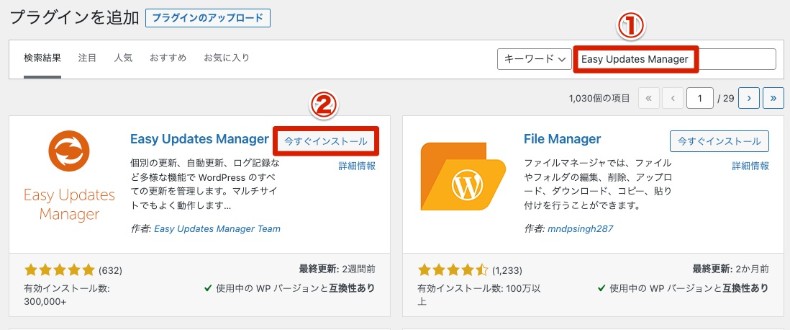
WordPressの管理画面から「プラグイン」→「新規追加」の順で進みます。
次に「Easy Updates Manager」と入力して「今すぐインストール」をクリックしてください。
インストールが完了したら「有効化」をクリックしておきましょう。
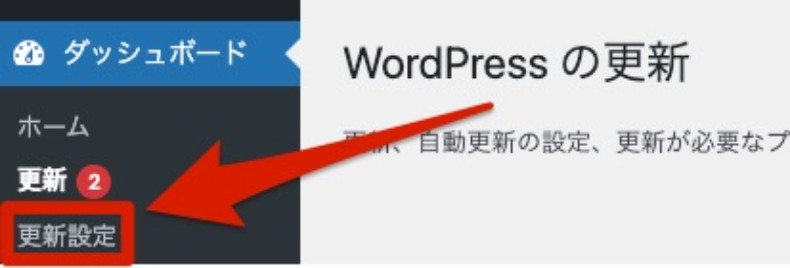
プラグインのインストールが完了すると、管理画面に「更新設定」という項目が追加されるので、こちらをクリックしてください。
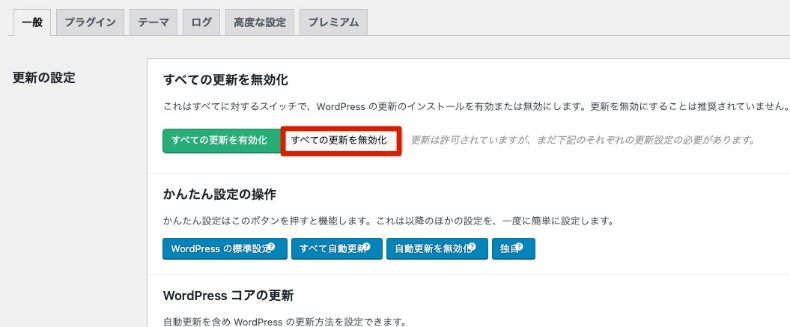
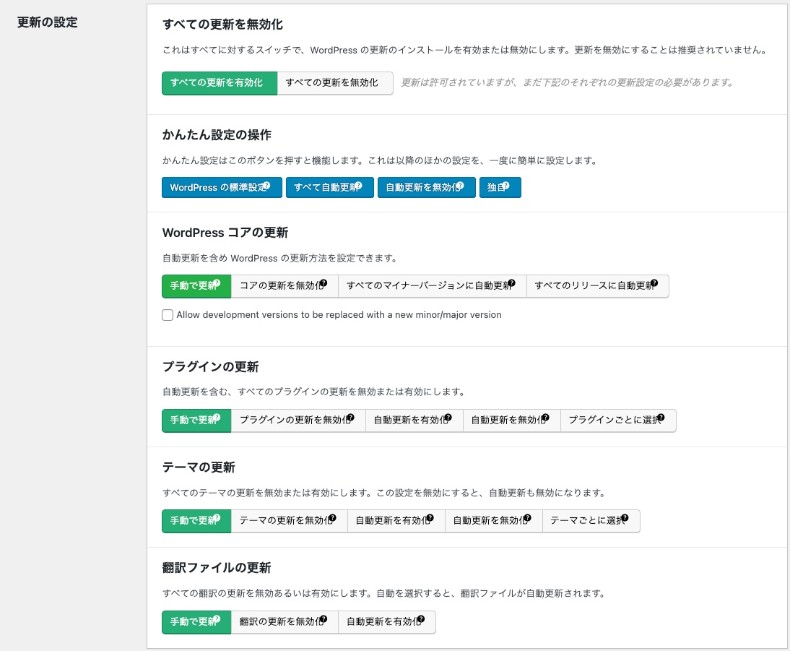
Easy Updates Managerの設定画面が表示されます。
「一般」にある「すべての更新を無効化」をクリックすれば、設定完了です。
ちなみにメジャーアップデート、マイナーアップデート、プラグイン、テーマなどの設定を個別に行うこともできます。
Easy Updates Managerを有効化するだけで、更新設定を一元管理できるのは便利ですね。
目的に応じて個別に設定しておくと良いでしょう。
WordPressを安全にアップデートする手順
WordPressをアップデートする際は、以下の手順で進めることをおすすめします。
- バックアップの作成
- プラグインを停止する
- アップデートの実施
- プラグインの有効化
- 不具合のチェック
バックアップの作成
WordPressをアップデートする時は、必ず事前にバックアップを取りましょう。
万が一、サイトにトラブルが起きた際に、バックアップがないと復元できなくなってしまいます。
プラグインを活用すれば、知識がない人でも簡単に実行可能です。プラグインの有効化
アップデートが正常に完了したら、プラグインを有効化していきます。
プラグインをたくさん使っている方は、事前にリストを作成しておき「どれを有効化するのか」がすぐに分かるようにしておきましょう。
不具合のチェック
最後にアップデート後のサイトに問題がないか確認していきます。
- レイアウト崩れはないか
- 非表示になっているコンテンツはないか
- プラグインが正常に動作しているか
上記のポイントをチェックして、問題がなければアップデート作業は完了です。